5 bước đơn giản tạo ra trò chơi với lập trình game Scratch
Scratch là một nền tảng lập trình kéo thả thân thiện, được thiết kế để giúp người mới bắt đầu, kể cả trẻ em, học cách lập trình một cách dễ dàng và thú vị. Với Scratch, bạn không cần viết code phức tạp mà chỉ cần kéo thả các khối lệnh để tạo ra những trò chơi đơn giản. Bài viết này, VTI Academy sẽ hướng dẫn bạn chi tiết cách lập trình game Scratch thông qua việc tạo ra trò chơi mèo nhảy cực kỳ dễ. Hãy cùng khám phá lập trình với Scratch để tạo ra trò chơi đầu tiên của bạn!
Chuẩn bị trước khi bắt đầu lập trình game Scratch
Để bắt đầu lập trình game bằng Scratch, bạn cần chuẩn bị một số thứ cơ bản để quá trình học tập và sáng tạo diễn ra suôn sẻ. Dưới đây là các bước chuẩn bị đơn giản:
Tạo tài khoản Scratch
-
Truy cập trang web scratch.mit.edu và đăng ký một tài khoản miễn phí. Tài khoản giúp bạn lưu dự án và chia sẻ với cộng đồng Scratch.
-
Nếu muốn làm việc không cần internet, bạn có thể tải phiên bản Scratch offline từ trang web chính thức.
-
Bạn cũng có thể thử mà không cần tài khoản, nhưng đăng ký sẽ tiện hơn để lưu game.
Làm quen với giao diện Scratch
-
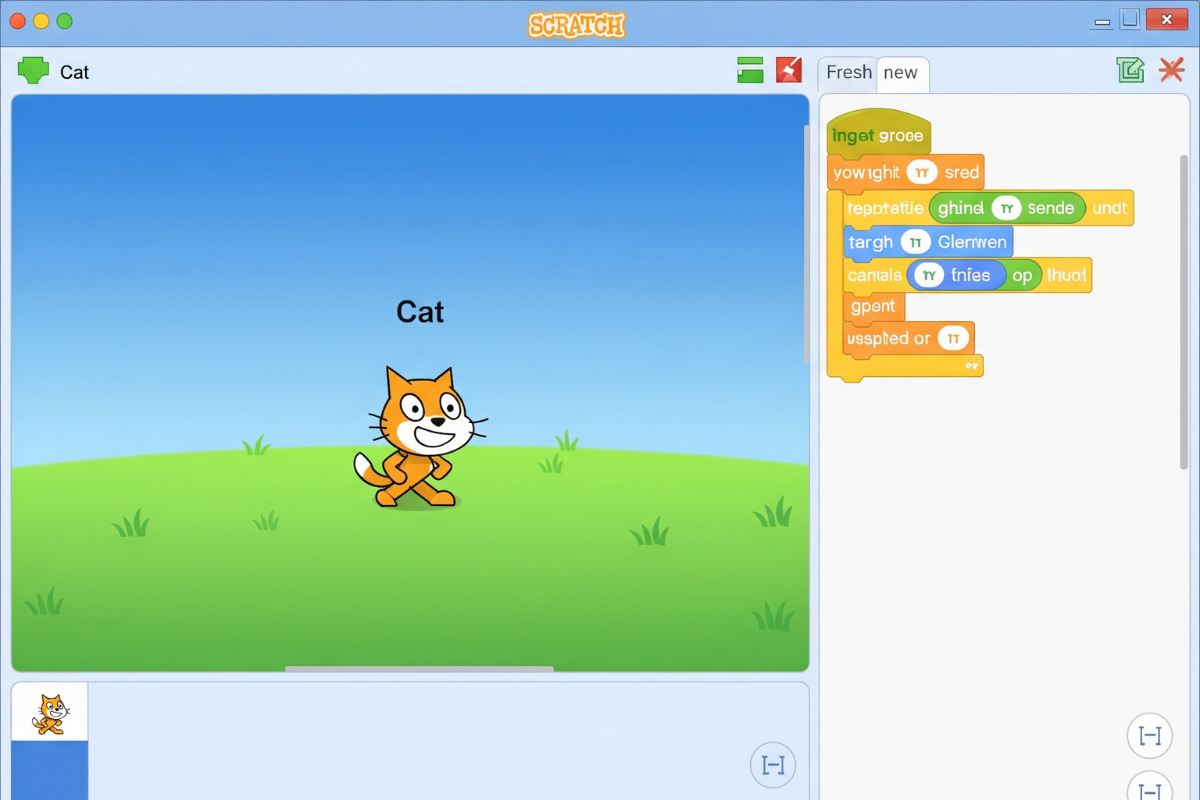
Scratch có giao diện dễ dùng, gồm ba phần chính:
-
Sân khấu (Stage): Khu vực bên phải, nơi trò chơi của bạn xuất hiện.
-
Danh sách nhân vật (Sprites): Ở dưới sân khấu, nơi bạn thêm nhân vật hoặc vật thể.
-
Khu vực lập trình: Bên trái, nơi bạn kéo thả các khối lệnh màu sắc để lập trình.
-
-
Hãy thử nhấp vào các tab “Code” (lập trình), “Costumes” (đổi hình dạng nhân vật), và “Sounds” (thêm âm thanh) để làm quen.
Xem thêm: Top 5 phần mềm lập trình game đơn giản cho người mới
Ý tưởng cho trò chơi
-
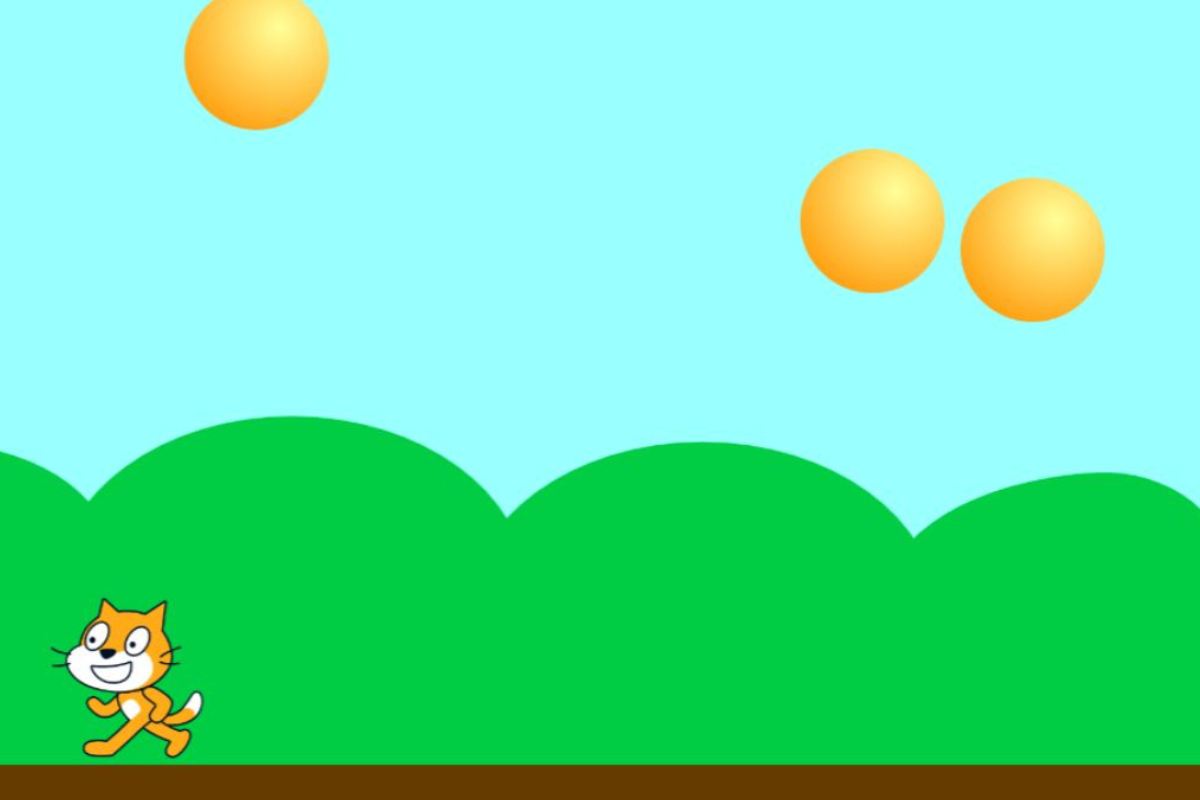
Trước khi bắt đầu lập trình kéo thả Scratch, hãy nghĩ về một trò chơi đơn giản. Trong bài này, chúng ta sẽ làm một game thu thập điểm: người chơi điều khiển một chú mèo để nhặt các quả táo xuất hiện ngẫu nhiên và ghi điểm.
-
Ghi ra giấy: Nhân vật chính là gì (chú mèo), mục tiêu (nhặt táo), và cách chơi (dùng phím mũi tên).
Chuẩn bị thiết bị
-
Bạn cần một máy tính hoặc máy tính bảng có kết nối internet để dùng Scratch trực tuyến.
-
Nếu dùng phiên bản offline, hãy tải Scratch từ trang web chính thức và cài đặt.
-
Một con chuột sẽ giúp bạn kéo thả khối lệnh dễ hơn, đặc biệt với người mới.
Hiểu cơ bản về lập trình
-
Scratch dùng các khối lệnh như những mảnh ghép Lego. Bạn không cần biết code, nhưng nên hiểu vài ý tưởng đơn giản:
-
Chuyển động: Làm nhân vật di chuyển.
-
Sự kiện: Làm gì đó khi nhấn phím hoặc nhấp chuột.
-
Biến: Lưu số điểm của người chơi.
-
-
Xem một vài trò chơi mẫu trên Scratch để có cảm hứng.
Các loại game phổ biến lập trình với Scratch
Scratch cho phép bạn tạo nhiều loại trò chơi, từ rất đơn giản đến phức tạp hơn. Dưới đây là một số ý tưởng game dễ làm, phù hợp cho người mới bắt đầu lập trình với Scratch:
Game thu thập điểm
-
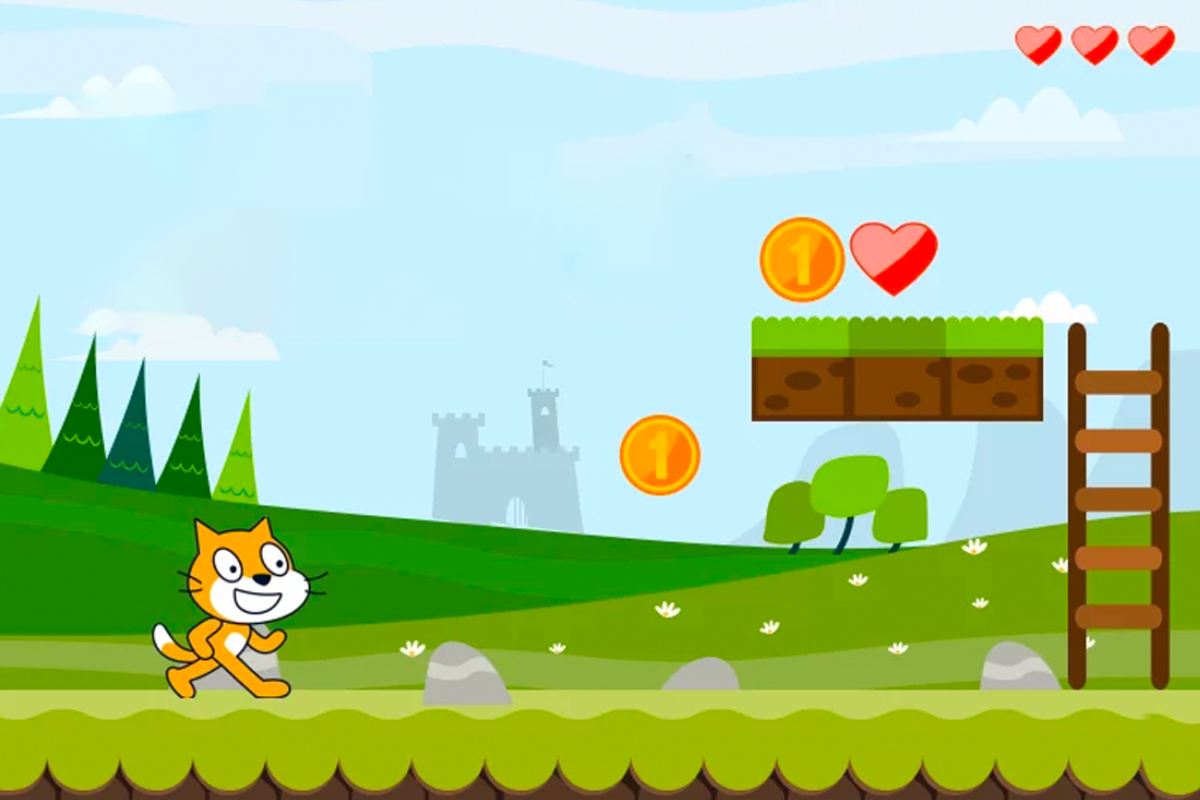
Người chơi điều khiển một nhân vật (như chú mèo) để nhặt các vật phẩm (như táo, ngôi sao) xuất hiện ngẫu nhiên trên màn hình.
-
Ví dụ: Game nhặt táo mà chúng ta sẽ làm trong bài này.
-
Kỹ năng học được: Điều khiển nhân vật, tạo vị trí ngẫu nhiên, và thêm điểm số.
Game di chuyển đơn giản
-
Người chơi dùng phím để di chuyển nhân vật qua lại trên màn hình mà không cần vật phẩm.
-
Ví dụ: Một chú cá bơi qua lại trong đại dương.
-
Kỹ năng học được: Lập trình chuyển động và xử lý phím.
Xem thêm: Lập trình game là gì? Cơ hội và thu nhập của người làm Lập trình game
Game bấm nút ghi điểm
-
Người chơi nhấn phím (như phím cách) để tăng điểm hoặc thay đổi hình dạng nhân vật.
-
Ví dụ: Nhấn phím để chú mèo nhảy và ghi điểm.
-
Kỹ năng học được: Sử dụng sự kiện và biến.
Game kể chuyện đơn giản
-
Nhân vật nói hoặc di chuyển theo một câu chuyện ngắn, người chơi nhấn phím để chuyển cảnh.
-
Ví dụ: Một chú mèo kể về chuyến phiêu lưu của mình.
-
Kỹ năng học được: Sử dụng khối lệnh văn bản và sự kiện.
Game đố vui
-
Người chơi trả lời câu hỏi bằng cách nhấn phím hoặc nhấp vào đáp án.
-
Ví dụ: Một trò chơi hỏi “2 + 2 = ?” và người chơi chọn đáp án đúng.
-
Kỹ năng học được: Lập trình điều kiện và tương tác.
Những trò chơi này rất dễ và giúp bạn nhanh chóng nắm bắt cách lập trình game trên Scratch. Bạn có thể bắt đầu với game thu thập điểm, rồi thử các ý tưởng khác khi đã quen.
Cách lập trình game Scratch: Hướng dẫn từng bước
Để bạn dễ dàng bắt đầu với lập trình game Scratch, chúng ta sẽ tạo một trò chơi siêu đơn giản: Game nhấn phím để nhảy. Trong game này, người chơi nhấn phím cách (space) để khiến chú mèo nhảy lên và phát ra âm thanh vui nhộn. Trò chơi này chỉ cần 3-4 khối lệnh, cực kỳ dễ hiểu cho người mới bắt đầu lập trình với Scratch. Hãy làm theo từng bước dưới đây, như ghép các mảnh Lego!
Bước 1: Tạo nhân vật và sân khấu
- Mở Scratch: Vào scratch.mit.edu, nhấn nút “Tạo” để bắt đầu một dự án mới.
- Chọn nhân vật:
- Scratch tự động có một chú mèo (sprite mặc định). Bạn có thể giữ chú mèo hoặc nhấn biểu tượng “Choose a Sprite” (hình ngôi sao ở góc dưới bên phải) để chọn nhân vật khác, như chú chó.
- Đặt tên nhân vật là “Cat” để dễ nhận biết.
- Tạo sân khấu:
- Nhấn vào “Stage” (góc dưới bên trái) và chọn “Choose a Backdrop” (hình núi).
- Chọn một bối cảnh đơn giản, như bãi cỏ hoặc bầu trời. Nếu muốn, bạn có thể vẽ sân khấu riêng trong tab “Backdrops”.
Mẹo cho người mới: Nếu chú mèo quá to, vào tab “Costumes” và giảm số trong ô “Size” (ví dụ: từ 100 xuống 50).
Xem thêm: Hướng dẫn lập trình game bằng Python cho người mới bắt đầu
Bước 2: Lập trình chú mèo nhảy khi nhấn phím
- Chọn nhân vật “Cat”: Nhấn vào sprite chú mèo và chuyển sang tab “Code”.
- Làm chú mèo nhảy:
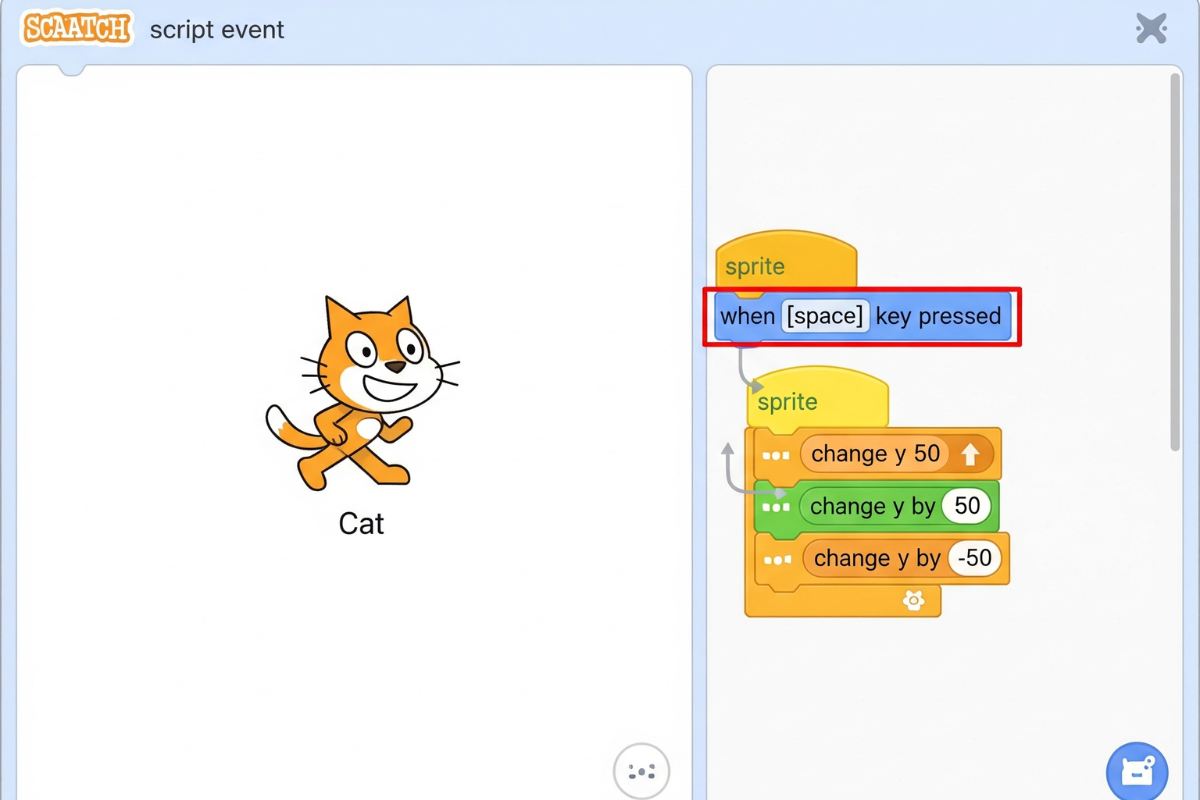
- Từ nhóm “Events” (màu vàng), kéo khối “when [space] key pressed” ra khu vực lập trình. Khối này có nghĩa là: “Khi nhấn phím cách, làm điều gì đó”.
- Từ nhóm “Motion” (màu xanh dương), kéo khối “change y by 50” để chú mèo nhảy lên cao một chút.
- Ngay dưới, kéo khối “change y by -50” để chú mèo trở về vị trí ban đầu sau khi nhảy.
Cách ghép khối lệnh:
- Kéo khối “when [space] key pressed”.
- Thêm khối “change y by 50” ngay dưới.
- Thêm khối “change y by -50” ngay dưới tiếp.
Giải thích đơn giản: Khi bạn nhấn phím cách, chú mèo nhảy lên (số “50” làm nó di chuyển lên) rồi trở về chỗ cũ (số “-50” kéo nó xuống). Nó giống như một cú nhảy nhỏ!
Xem thêm: Bật mí cách lập trình game đơn giản cho người mới bắt đầu
Bước 3: Thêm âm thanh vui nhộn
- Thêm âm thanh:
- Trong sprite “Cat”, chuyển sang tab “Sounds” và nhấn “Choose a Sound”. Chọn âm thanh như “Meow” hoặc “Pop”.
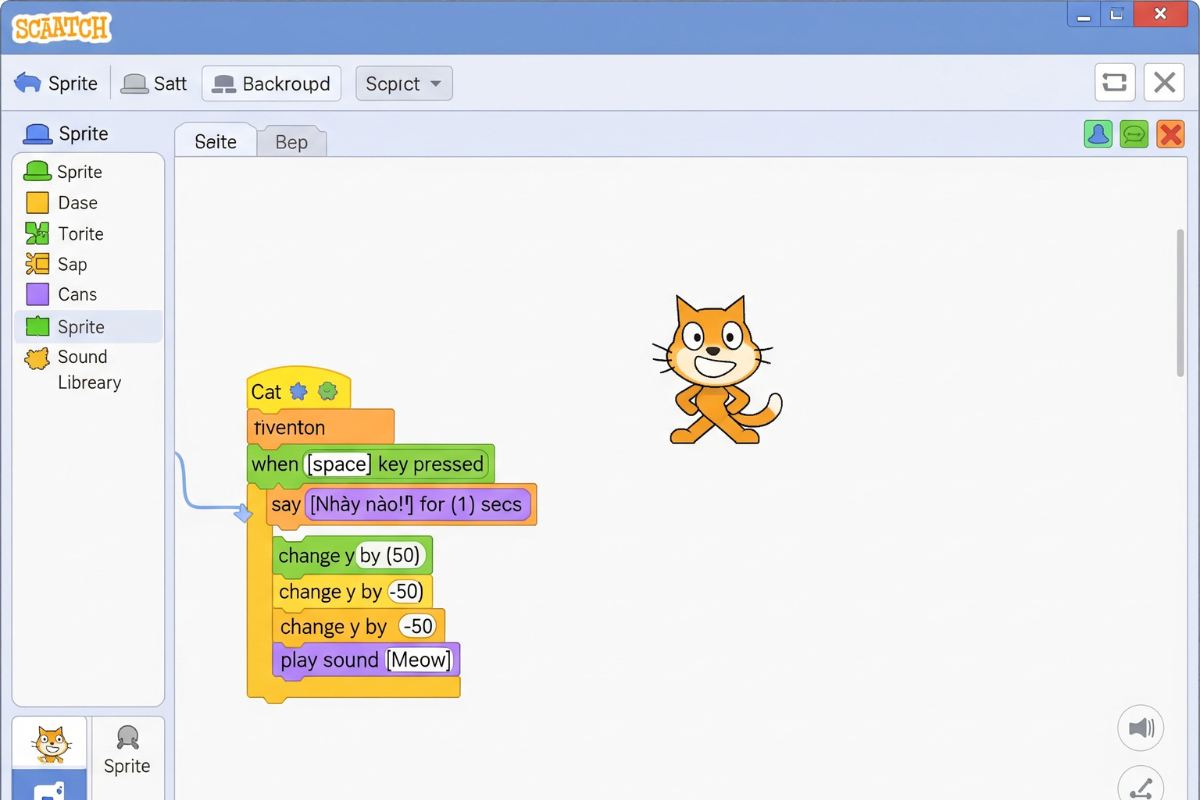
- Quay lại tab “Code”, sau khối “change y by -50”, thêm khối “play sound [Meow]”
System: - Giải thích đơn giản: Âm thanh “Meow” sẽ phát mỗi khi chú mèo nhảy, làm trò chơi vui hơn.
- Mẹo cho người mới: Nếu không nghe thấy âm thanh, kiểm tra loa máy tính hoặc thử âm thanh khác.

Xem thêm: Học lập trình game khó không? Nên học lập trình game ở đâu
Bước 4: Kiểm tra và hoàn thiện
- Chạy thử game:
- Nhấn nút cờ xanh (Start) để chơi thử.
- Kiểm tra: Nhấn phím cách, chú mèo có nhảy lên xuống và phát âm thanh không?
- Sửa lỗi:
- Nếu chú mèo nhảy quá cao, giảm số trong “change y by 50” thành “change y by 30”.
- Nếu âm thanh không đúng, chọn âm thanh khác trong tab “Sounds”.
- Thêm ý tưởng (tùy chọn):
- Thêm khối “say [Nhảy nào!] for 1 secs” (từ nhóm Looks) sau khối “when [space] key pressed” để chú mèo nói khi nhảy.
- Vào tab “Costumes” để đổi hình chú mèo mỗi lần nhảy bằng khối “next costume”.
Xem thêm: Khoá học lập trình game thực chiến cho người mới - cam kết học xong có việc làm
Bước 5: Lưu và chia sẻ
- Nhấn “Save” để lưu dự án vào tài khoản Scratch.
- Nhấn “Share” để chia sẻ game với cộng đồng Scratch, để mọi người cùng chơi.
- Tải dự án về máy (tệp .sb3) nếu muốn lưu offline.
Chúc mừng bạn đã tạo được một trò chơi siêu đơn giản bằng cách lập trình game trên Scratch! Từ đây, bạn có thể thêm các hiệu ứng như đổi màu chú mèo hoặc thêm âm thanh khác để làm game thú vị hơn.
Lập trình game bằng Scratch là một cách tuyệt vời để bước vào thế giới lập trình. Với giao diện kéo thả dễ dùng, bạn có thể nhanh chóng tạo ra những trò chơi vui nhộn mà không cần lo về code phức tạp. Hãy bắt đầu với trò chơi mèo nhảy này, rồi thử sáng tạo các game khác khi bạn đã tự tin hơn. Chúc bạn thành công với cách lập trình game trên Scratch!
VTI Academy sẽ còn hướng dẫn lập trình nhiều trò chơi hơn nữa, đừng quên follow fanpage VTI Academy để cập nhật những thông tin mới nhất bạn nhé!